 犀鹰科技
犀鹰科技 小智塔初始配网指南
【阅读提醒】
注意1:以下内容将指引您完成【初始网络配置】、【日常运行接线】、【首次进入系统页面并下载使用手册】的操作。
注意2:下文在描述操作步骤时,每一步骤前的数字序号与其下方插图中的数字标号相对应。
一、初始网络配置
小智塔设备(以下简称小智塔)初始网络配置的目的是使设备接入并适配用户网络环境,避免IP冲突。有以下3种配网方式。
【方式1】--PC与小智塔用网线直连(推荐)
注意1:本方式适用于带有网口的电脑
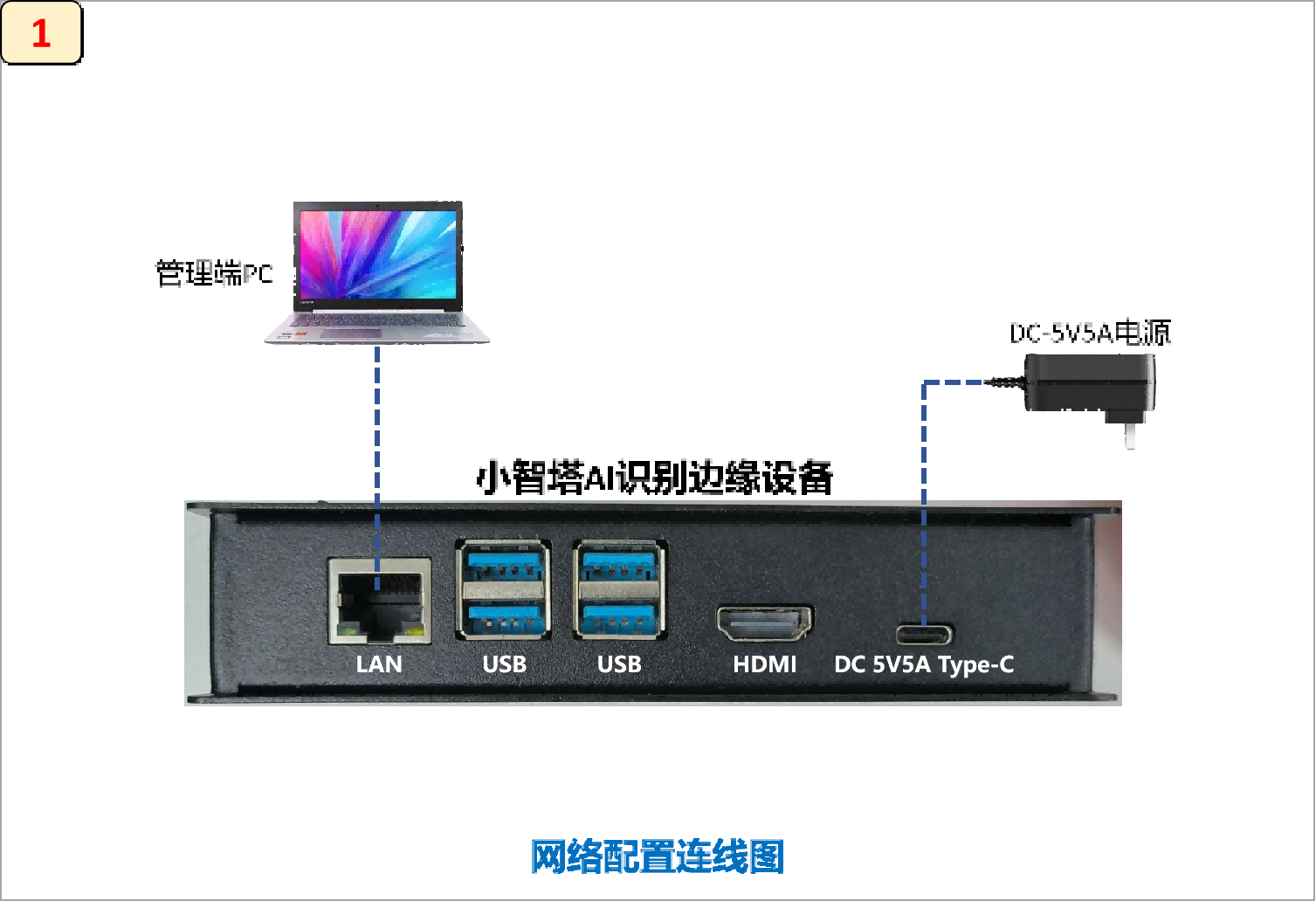
1.PC用网线与小智塔LAN口直连。
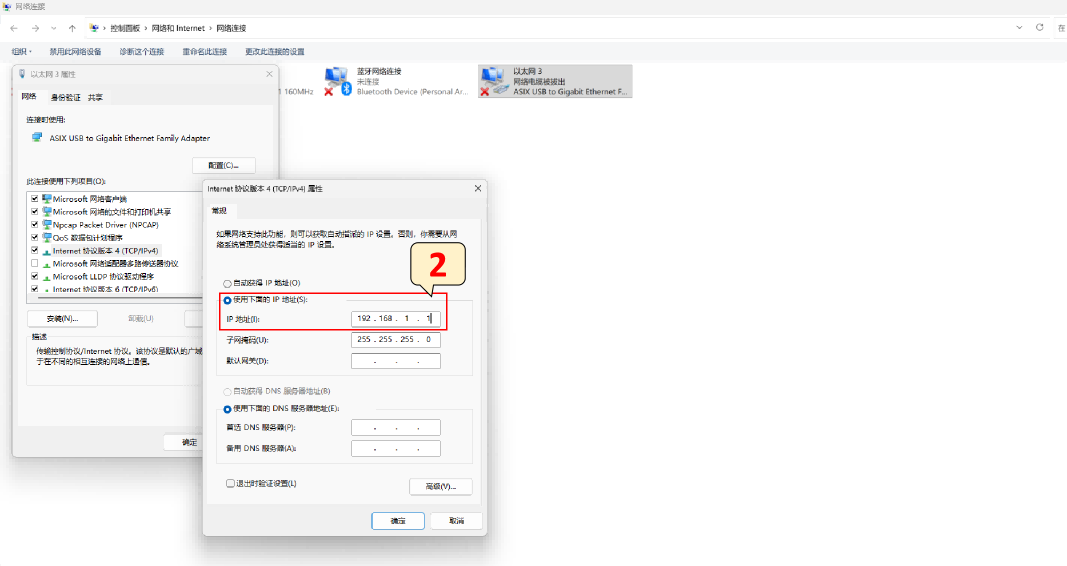
2.设置PC有线网卡的IP和子网掩码。设置路径为:
(1).同时按“Windows键+S键”,搜索“控制面板”--打开“控制面板”
(2).依次点击“网络与Internet”--“网络和共享中心”--“更改适配器设置”
(3).右击有线网络图标选择“属性”--双击“Internet协议版本4(TCP/IPv4)"--选择”使用下面的IP地址“
(4).将IP改为192.168.1.253
(5).将子网掩码改为255.255.255.0
(6).点击“确定”
3.PC中任意浏览器中输入192.168.1.254/admin/login ,进入小智塔页面。
4.输入账号(adminroot),密码(123456),登录。
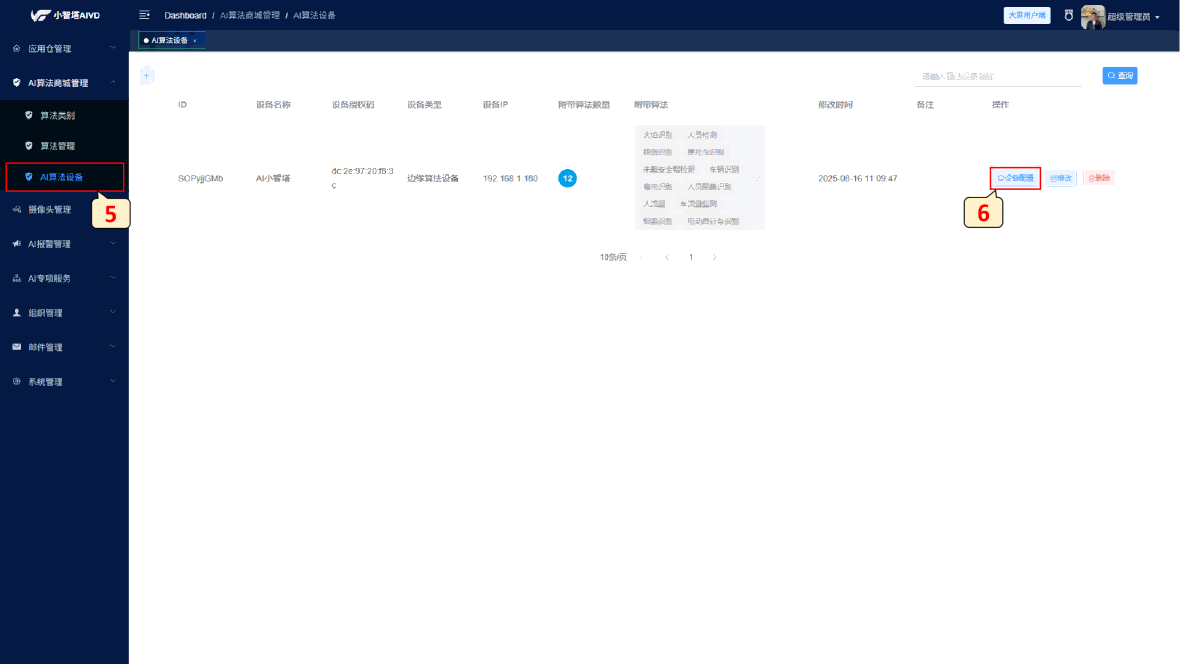
5.依次点击“AI算法管理”--“AI算法设备”。
6.点击”设备配置“。
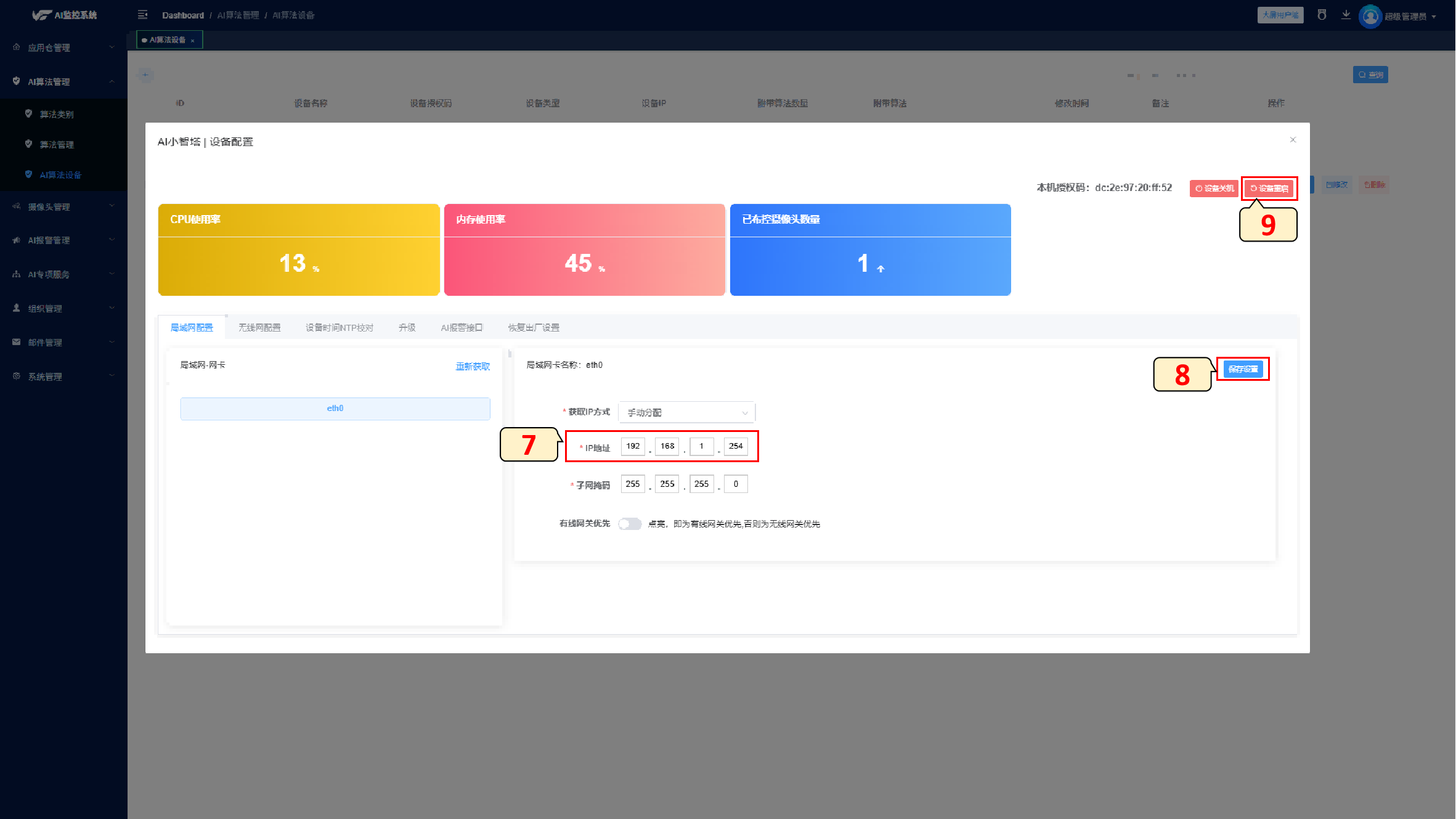
7.在设备配置页面,”局域网配置“选项卡下,可修改IP为需要的地址;修改子网掩码为需要的值。
8.点击” 保存设置“。
9.点击设备重启,使配置生效。重启全过程约3分钟。至此初始配网完成。

【方式2】--使用网络配置工具软件
注意1:本方式不适用于苹果电脑的mac操作系统。
注意2:本方式所需要的软件工具包请点击下载链接下载(点击后立即下载,无需确认),或将链接复制到浏览器地址栏中下载。
https://www.rhinohawk.cn/static/upload/file/20250930/1759216649303702960.rar
注意3:下载该工具包前请先关闭所有杀毒/安全软件;使用该工具包时,对杀毒/安全软件关于本工具包的安全提示请选择"允许"或"通过"或“是”。
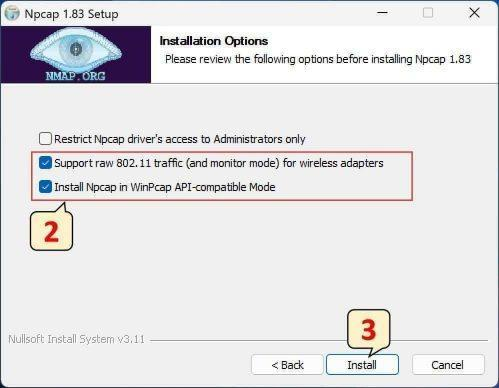
1.用管理员权限运行工具包内的"npcap-1.83"。
2.勾选此处两项。
3.点击"install"开始安装。
4. 稍候片刻点击"Next>"。
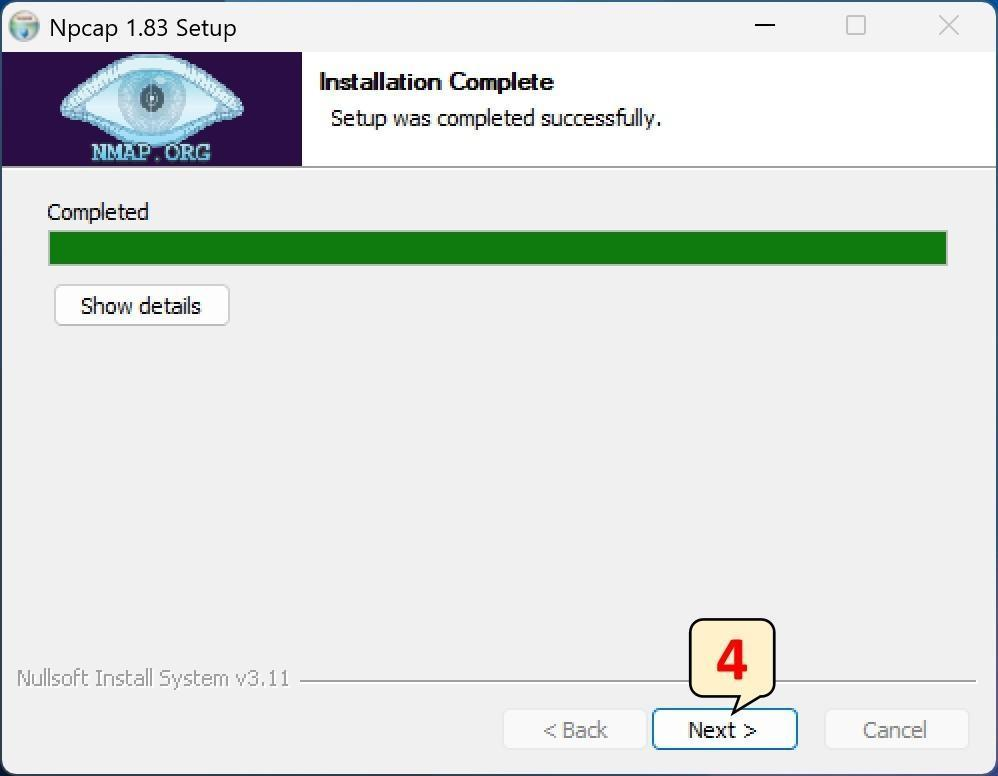
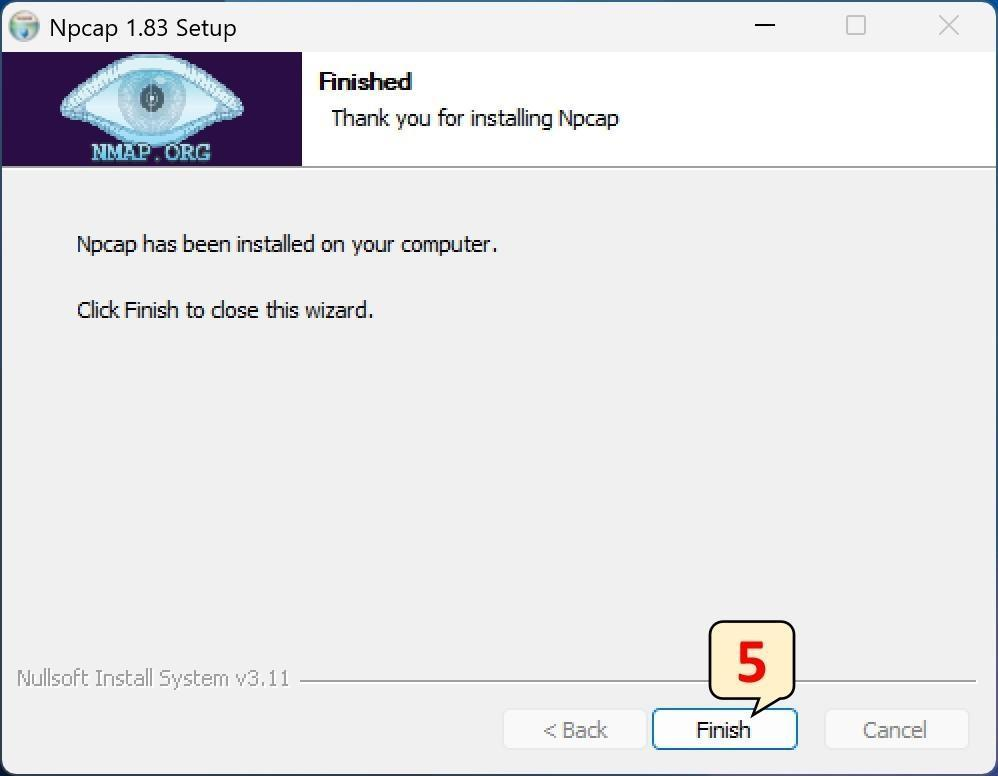
5.点击"Finish"完成安装。
6.用管理员权限运行工具包中"client"。
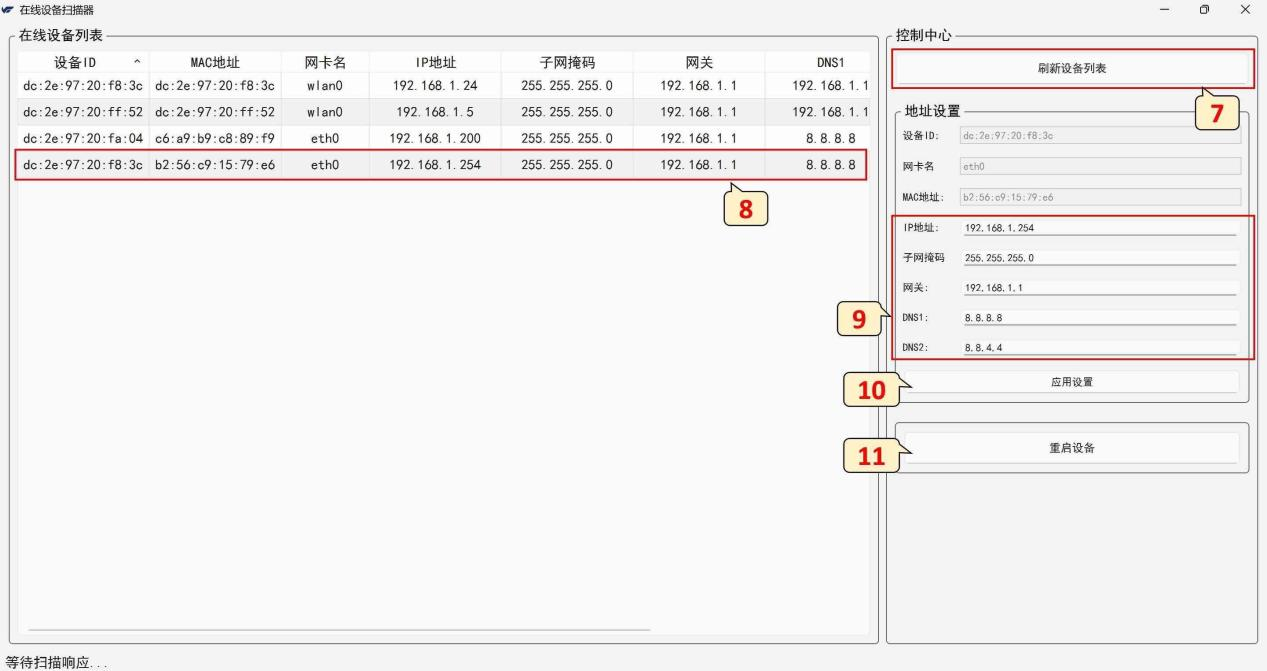
7.在工具界面中点击“刷新设备列表”,此时扫描到的处于在线状态的小智塔设备都将显示在左侧“在线设备列表”中。
8.在“在线设备列表中”点击选中所需小智塔(即IP为192.168.1.254这台)。
9.此时,选中的小智塔网络信息将显示在右侧“地址设置”列表中。在此处根据实际需要修改IP地址和子网掩码等信息。
10.点击“应用设置”(左下角状态提示将显示“设置IP成功”)。
11.点击“重启设备”(左下角状态提示将显示“设备重启,等待……”)。约40秒后,点击“刷新设备列表”,即可在“在线设备列表”中看到更新IP后的小智塔。
二、日常运行接线状态
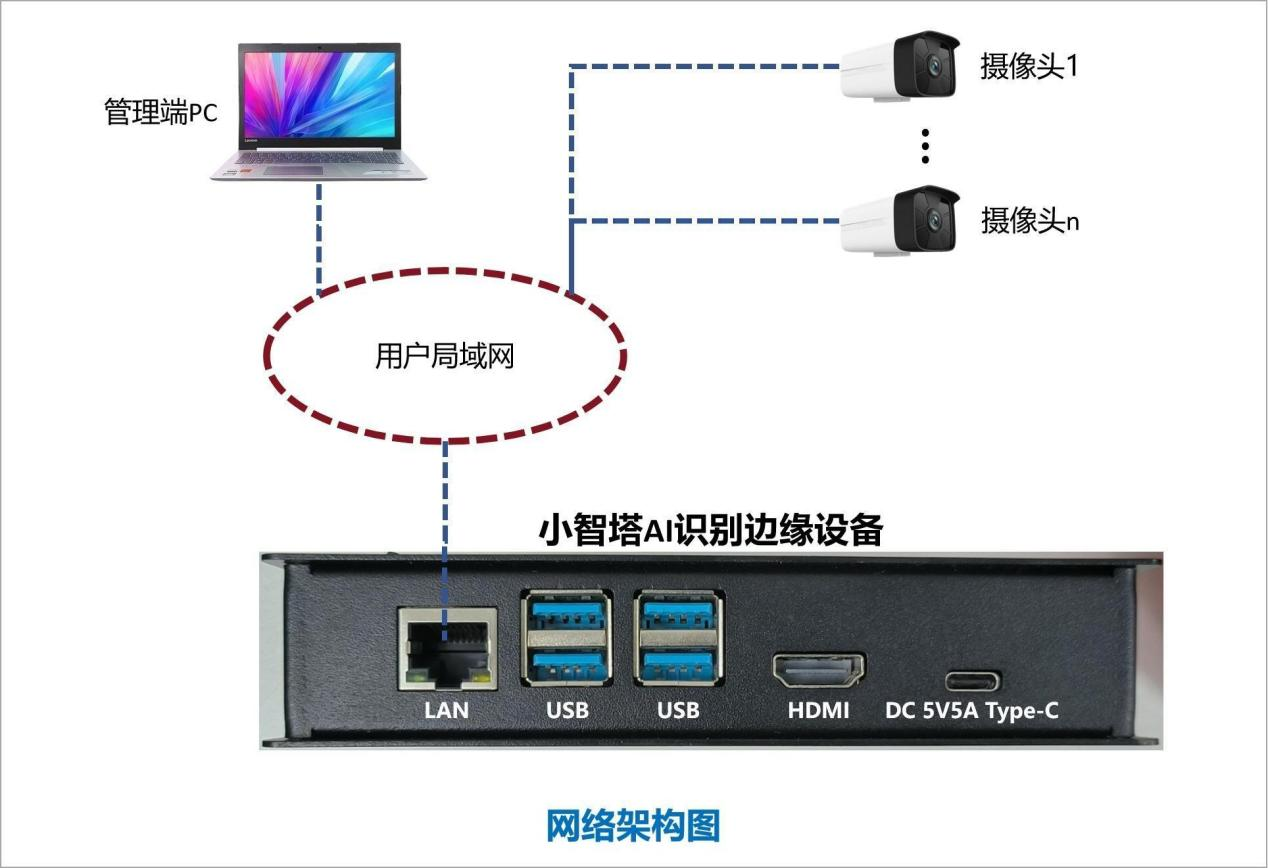
配网完成后,按照下面的网络架构图将设备连接成日常运行的接线状态。
三、首次进入系统页面并下载使用手册
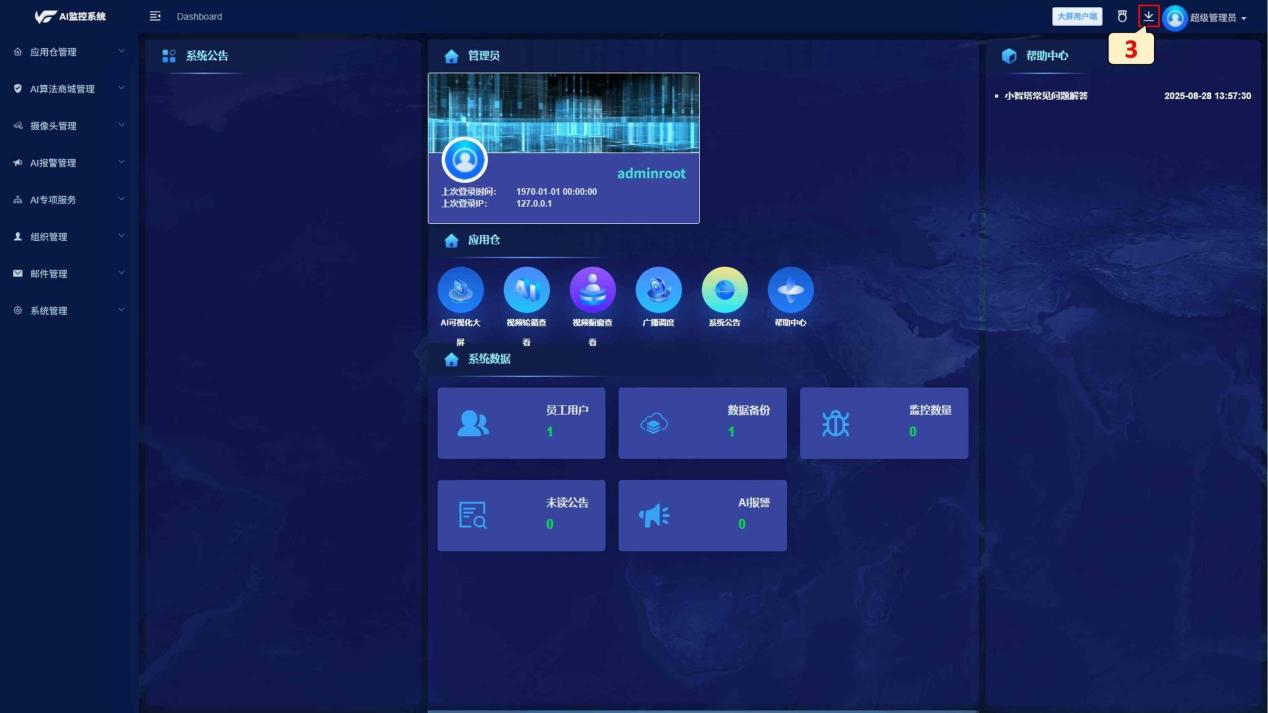
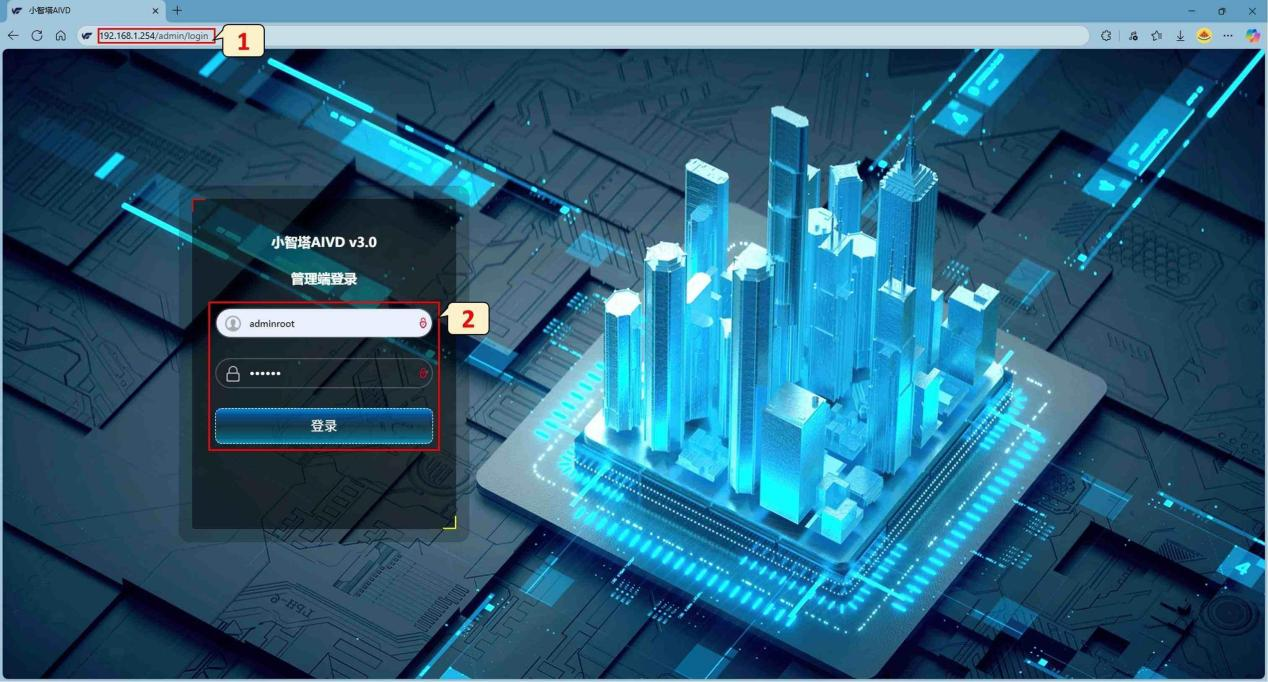
1.完成上一步接线后,在管理端PC打开任意浏览器,输入本设备默认访问地址:192.168.1.254/admin/login(若已在前面步骤中更改了IP,则需更换该地址中的IP)
2.使用默认账号密码登录(默认账号:adminroot 默认密码:123456 ),进入后台管理页面。
3.在后台管理页面内,点击此按钮可下载《犀鹰AI小智塔使用手册》。更多使用请参考该手册。